「パソコンの買い替え時期はいつ?」「60代でも使いやすいパソコンはどう選べばいい?」と悩んでいませんか。
パソコンは長く使える一方で、動作が遅くなったりサポートが終了したりと、買い替えのタイミングに迷いやすいものです。
特に60代の場合は、性能だけでなく「使いやすさ」や「サポートの安心感」も重要なポイントになります。
この記事では、60代でも失敗しないパソコンの選び方と、パソコンの買い替え時期の目安を、わかりやすく解説します。参考になれば嬉しいです。
最初に、今「FMV Store」で実施中のキャンペーンや特価商品情報をご紹介しておきます。気になる商品があれば覗いてみて下さい。
「FMV Store」最新キャンペーン特集
15.6型 ワイド オールインワンノートPC【WA1-L1】
15.6型大画面を搭載しながらB4サイズに収まるコンパクトなサイズのノートパソコン!
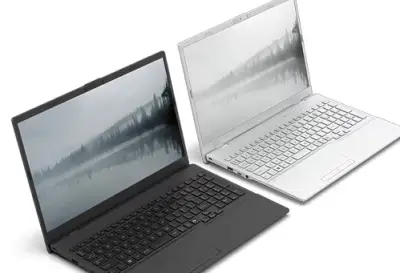
[FMV WA1-L1・構成例]
□Windows 11 Home □AMD Ryzen 5 5625U
□8GBメモリ □約256GB SSD
□15.6型ワイド フルHD スーパーファイン液晶
□DVDスーパーマルチドライブ
WEB価格:139,700円(税込)
アカウント登録で、すぐに使えるお得なクーポンを配布中!※本クーポンは予告なく終了することがあります。
14.0型ワイドタッチ対応モバイル【WU1-L1】
直感的に操作できるタッチ対応ディスプレイ搭載。小さく、軽いACアダプタを標準添付。鞄の中に入れての移動も快適なモバイルパソコン
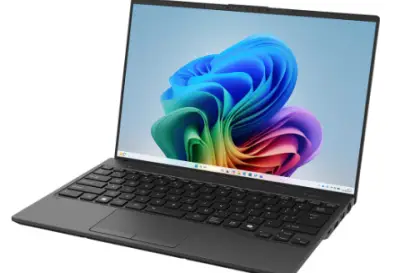
[FMV WU1-L1・構成例]
■Windows 11 Home ■Intel Core Ultra 5 226V
■16GBメモリ ■約256GB SSD
□14.0型ワイド WUXGA ノングレア液晶
■Office選択可
WEB価格:169,400円(税込)より
〇お買い物応援クーポン進呈中〇 ★今だけさらに5,500円OFFクーポン使える★
14.0型ワイド超軽量モバイルノートPC【WU6-L1】
気軽に持ち運べる圧倒的な軽さ。どんな環境にでも対応できる豊富な端子。
どこでも安心して使える高いセキュリティ。目指したのは「究極のミニマル」
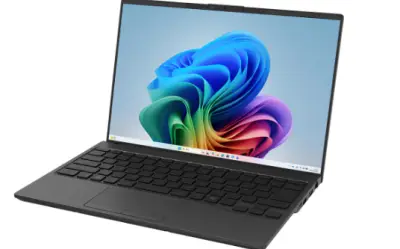
[FMV WU6-L1・構成例]
■Windows 11 Home □Snapdragon X X1-26-100
■16GBメモリ ■約256GB SSD
□14.0型ワイド WUXGA ノングレア液晶
■Office選択可
WEB価格:179,300円(税込)より
〇Snapdragon特別クーポン進呈中〇★今だけさらに9,900円OFFクーポン使える★
それでは、おすすめパソコンを詳しくお伝えします。
60代のおすすめパソコン選びのキーワードと選び方
60代におすすめするパソコンはズバリ高性能は不要かも。ここでは標準的な指標の選び方をお伝えします。
| 性能 | 標準 | 利用目的 |
|---|---|---|
| CPU | Core i5/Ryzen 5 | 複数のアプリを同時使用する方 |
| メモリー | 16GB | 5年後も使いたい方 |
| ストレージ | 512GB | 同上 |
| OFFICE | 無し | 使うなら2万円UP |
価格をさらに抑えたい、2~3年しか使わないなら、Ryzen 5、メモリー8GB、ストレージ256GBが一番お得な選択肢の1つです。
60代の方に富士通のパソコンをおすすめする理由
60代シニアの方に富士通のパソコンをおすすめする理由をお伝えします。
- やっぱり安心の国産パソコン
- サポートも充実
- デザインがシンプル
- 機能も充実
- 何より壊れない
私も富士通のパソコンを30年以上使っています。買い替え前に使っていたパソコンは1度も修理に出していません。安心して使えます。
富士通パソコンを購入されるなら公式ストアがおすすめです。次の章で、公式ストア「FMV Store」のお得な買い方をお伝えします。
60代のおすすめの富士通パソコン3選
やっぱり最新のパソコンが欲しいと言う方は、こちらを参考にして下さい。
最初にノートかデスクトップをメニューから選ぶ
最初に、メニューからノートかデスクトップのラインナップ(シリーズ)を選びます。
デスクトップパソコンかノートパソコンか簡単な決め方
- 家の中で持ち歩いて使いたい方 → 16型ノートパソコン
- 家で据え置き大画面で使いたい方 → 23.8型デスクトップパソコン
- 家でも外でも使いたい方 → 14型モバイルノートパソコン
①家の中で持ち歩いて使いたいノートパソコン
シリーズの中にも、様々なモデルが登場します。馴染みにくい、英数字のモデルです。
モデルは複数ありますが、左から価格の低い順に並んでいるので、安心して下さい。基本は一番左のモデルです。
「Note A」シリーズ(16型ノートパソコン)
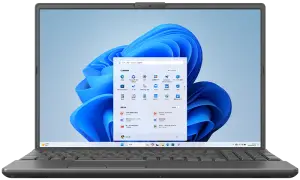
16型ノートパソコンのスタンダード「Note A」シリーズの詳細を見る
②据え置きで使いたい大画面デスクトップ
おすすえめは「Desktop F」シリーズ
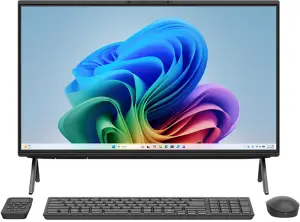
23.8型デスクトップパソコンのスタンダード「Desktop F」シリーズの詳細を見る
③家でも外でも使えるノートパソコン
おすすめは「Note M」シリーズ(14型ノートパソコン)
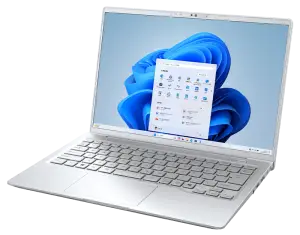
14型モバイルノートパソコンのスタンダード「Note M」の詳細を見る
FMV Storeでパソコンをお得に購入する3つの方法
わけあり品
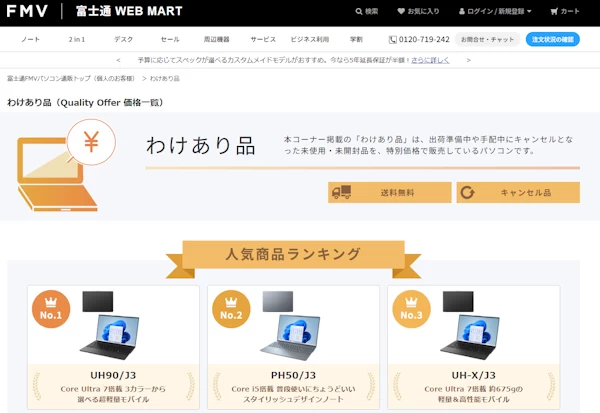
わけありひ品とは。出荷準備中や手配中にキャンセルとなった未使用・未開封品を、特別価格で販売しているパソコンです。
アウトレット品・10万円以下
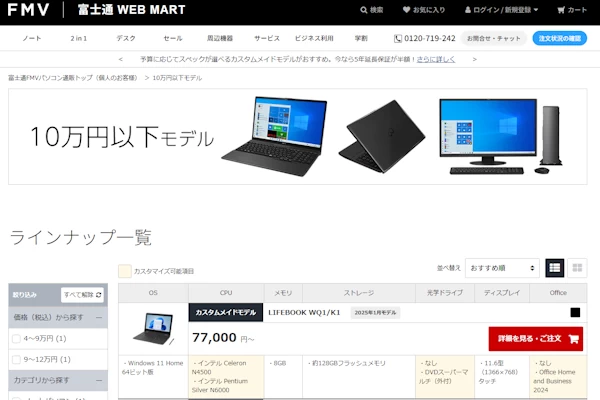
旧型モデルや在庫処分品などが値引きされて販売されています。アウトレットは商品が無い時もあります。
目玉品
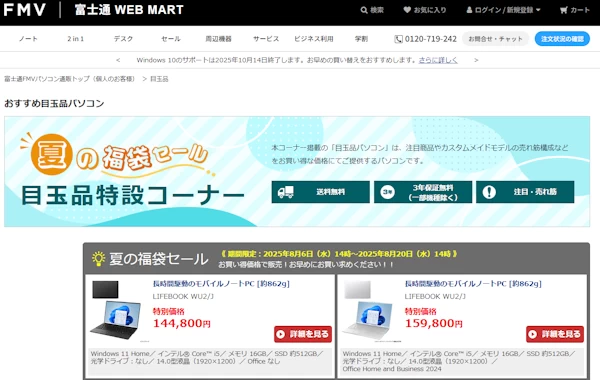
「目玉品パソコン」は、注目商品やカスタムメイドモデルの売れ筋構成などをお買い得な価格にてご提供されているパソコンです。
FMV Storeの『シニア割』とは

シニア割りの特徴
- 60歳以上の方が対象
- 「PCシニア割」特別クーポンをご提供!(カスタムメイドモデル(一部機種除く))
- 予算や目的にあわせて選ぶことができるWEB限定パソコンをご用意
- もしも時にも安心の「メーカー延長保証サービス」をご用意
- 日本全国パソコン送料無料
『シニア割』の申し込み方法
手順
- FMV Store初期メニュー「セール」から「アクティブシニア向け(PCシニア割)を開く
- 真ん中にあるPCシニア割バナーを押す
- 後は手順に従って進めて行けます
困っても、購入相談窓口の電話番号が記載されています。
富士通PCシニア割の詳細を公式サイトで見る
参考に、富士通シニア割でおすすめしているパソコンの最新モデルを見てみる。
- 16.0型ノート → FMV WA3-K3
- デスクトップ → Desktop F WF1-K1
- 14.0型モバイル → FMV WU2-K3
富士通「シニア割」の詳細は、こちらにまとめています。参考にして下さい。
▶ 富士通シニア割パソコンはお得?割引はある?60代におすすめの理由
パソコン買換時と思われる7つの危険な症状
買い替えを悩んでいたときの前のパソコンの症状やスペック7つのサインをお伝えします。
- ①パソコンの起動時間が長い
- ②パソコン起動中に「お待ちください」のメッセージが表示される
- ③シャットダウンの時間も長い
- ④スリープ状態からの起動も長い
- ⑤そもそもハードディスクのパソコンを使っている
- ⑥ウィンドウズアップデートが動いていると、諸々の動作が極端に遅い
- ⑦OFFICEが2019以前のバージョン
あなたのパソコンを診断する参考にしてください。当てはまる項目が多いなら、買い換え時タイミングが来たサインかもしれません。
買い替えた新しいパソコンの感想|早いし快適
先日、ついに6年ぶりにデスクトップパソコンを買い換えました。もちろん今回も富士通です。
- 新型パソコン:F55-K1
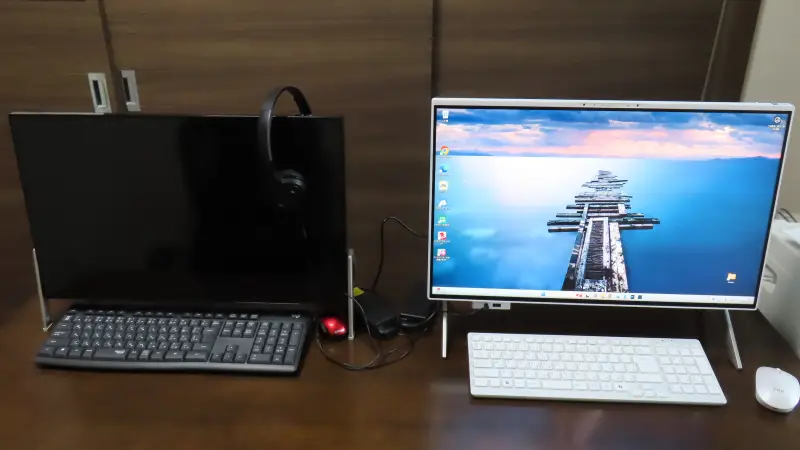
同じ画面サイズなのに、新型パソコンが大きく見えるから不思議です。色はホワイトしかありませんでした。古いパソコンの方が、ディスク容量が倍なので、今もバックアップ代わりに使っています。
新旧パソコンのスペック比較
| 項目 | 新型パソコン | 旧パソコン |
|---|---|---|
| 発売 | 2025年 | 2018年 |
| CPU | Core i5 | Core i7 |
| メモリー | 16GB | 8GB |
| 容量 | 512GBSSD | 1TBハードディスク |
| OFFICE | 2024 | 2019 |
新しいパソコンの感想
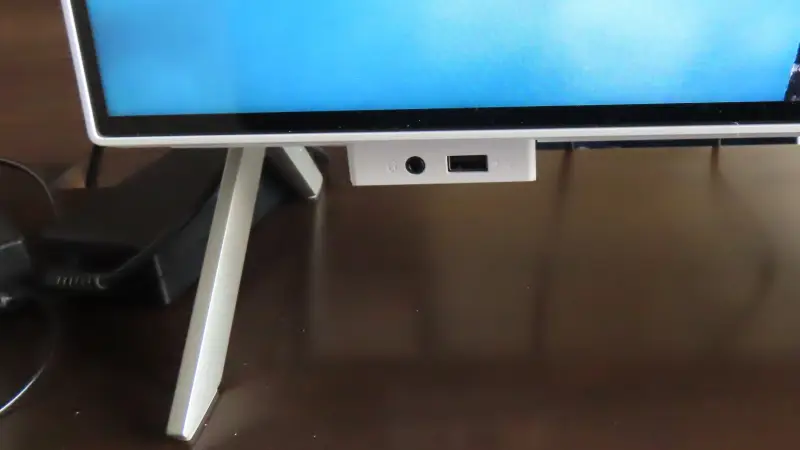
ホントに速いです。そして何より、メチャメチャ静かです。
ハードディスクでは無いので、カリカリという古いパソコン特有の音がありません。キーボードも静音設計で、ホントに静かです。
意外に便利なのが、画面下のインターフェースです。USBの口が1つ、こちらに向いているので使いやすいです。
もっと早くに買い換えればよかったと思いました。
この機種はカタログモデルでFMV Storeでは、カスタムモデルで見つかります。詳細はこちら
- カスタムモデル:FMV WF1-L1
F55-K1もアマゾンや楽天ではまだ購入できそうです。

 ポチップ
ポチップ
キーボードとマウスだけでも純正品に買い換えできます
これは後から気がついたことです。
パソコン本体よりも先に、キーボードとマウスがダメになりました。アマゾンで安い商品を買いましたが今ひとつでした。今回の買換では、キーボード・マウスはもちろん純正の新品。
圧倒的に使いやすいです。なによりホントに静かです。
キーボードとマウスは消耗品です。パソコン本体より先に買換されるなら、少々高くても純正品を検討してみてはいかがでしょうか。
富士通のキーワードとマウスの詳細を見てみる
セキュリティソフトもウィルスバスターに買い替え
FMVのパソコンには、「マカフィー」のセキュリティソフトがプリインストールされています。
私は、FMVを買い替える度に、使い慣れた「ウィルスバスター」を入れて使っています。なぜか安心して使える気がします。
パソコン買い替えで直った7つの症状
| 項目 | 古いパソコン | 新型パソコン | 結果・感想 |
|---|---|---|---|
| 起動時間 | 体感7分 | 16~22秒 | 圧倒的に早い |
| 起動中メッセージ | 毎回表示 | 表示無しい | やっぱり何か問題があったのかも |
| シャットダウン時間 | 体感5分 | 11秒 | 圧倒的に早い |
| スリープからの起動 | 体感3分 | 3~5秒 | 圧倒的に早い |
| 利用時の音 | カリカリ | 音無し | 圧倒的に静か |
| ウインドウズアップデート | カリカリ音 | 音無し | カリカリ音がしないから気づかない |
| OFFICE | 2019 | 2024 | 最新バージョン |
不要になったパソコンの処分に困ったら
新しいパソコンにデータを移行して、もう使わなくなったパソコン。無料で処分したいですよね。送料も無料で処分してくれるリサイクル業者があります。
もちろん国認定の業者です。
私も前回買い換え時に利用しました。一度チェックしてみてはいかがですか。
まとめ
今日は、パソコンの選び方をご紹介しました。
「難しそうだからやめておこう」ではなく、「これなら自分でも選べそう」そう感じていただけたなら、ぜひ一度、自分に合う1台を探してみてください。
迷ったら、まずは FMV Store で対象モデルを見てみてください。
このページが、パソコン選びの不安を解消するきっかけになれば幸いです。
せっかくパソコン買ったのですから、今までの人生経験をもとに、ブログを始めてみてはいかがでしょうか。こちらも参考になれば嬉しいです。